1
Objednajte doplnok
Otvorte DATIXO v Shoptet Doplnkoch, prihláste sa a kliknite na Objednat doplněk.
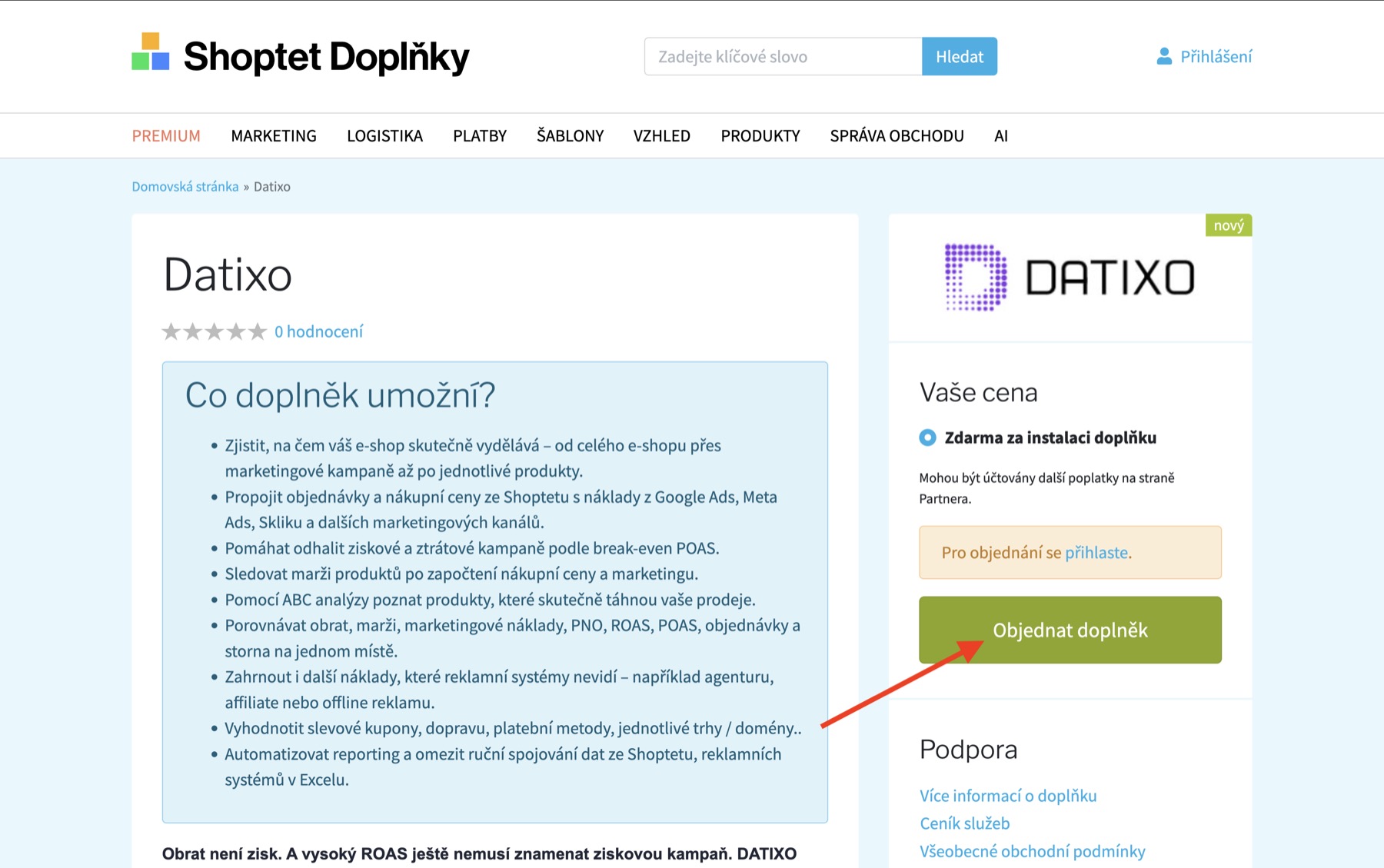
Prepojenie zvládnete za niekoľko minút. Pripravte si prístup do administrácie svojho e-shopu a postupujte podľa obrázkov nižšie.
Po inštalácii sa e-shop prepojí s DATIXO a údaje sa začnú načítavať automaticky.
Otvorte DATIXO v Shoptet Doplnkoch, prihláste sa a kliknite na Objednat doplněk.
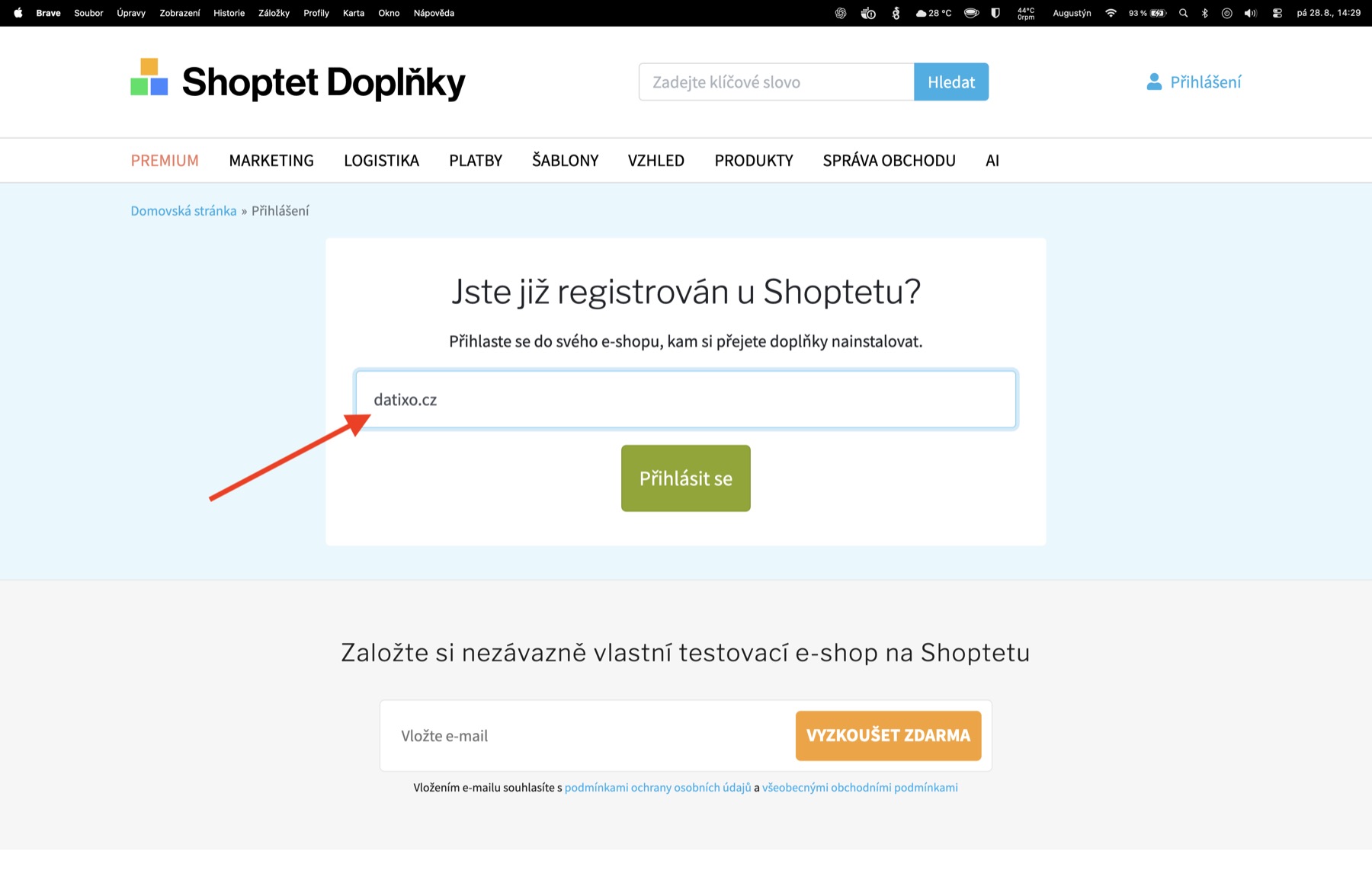
Zadajte adresu e-shopu, do ktorého chcete doplnok nainštalovať, a pokračujte prihlásením.
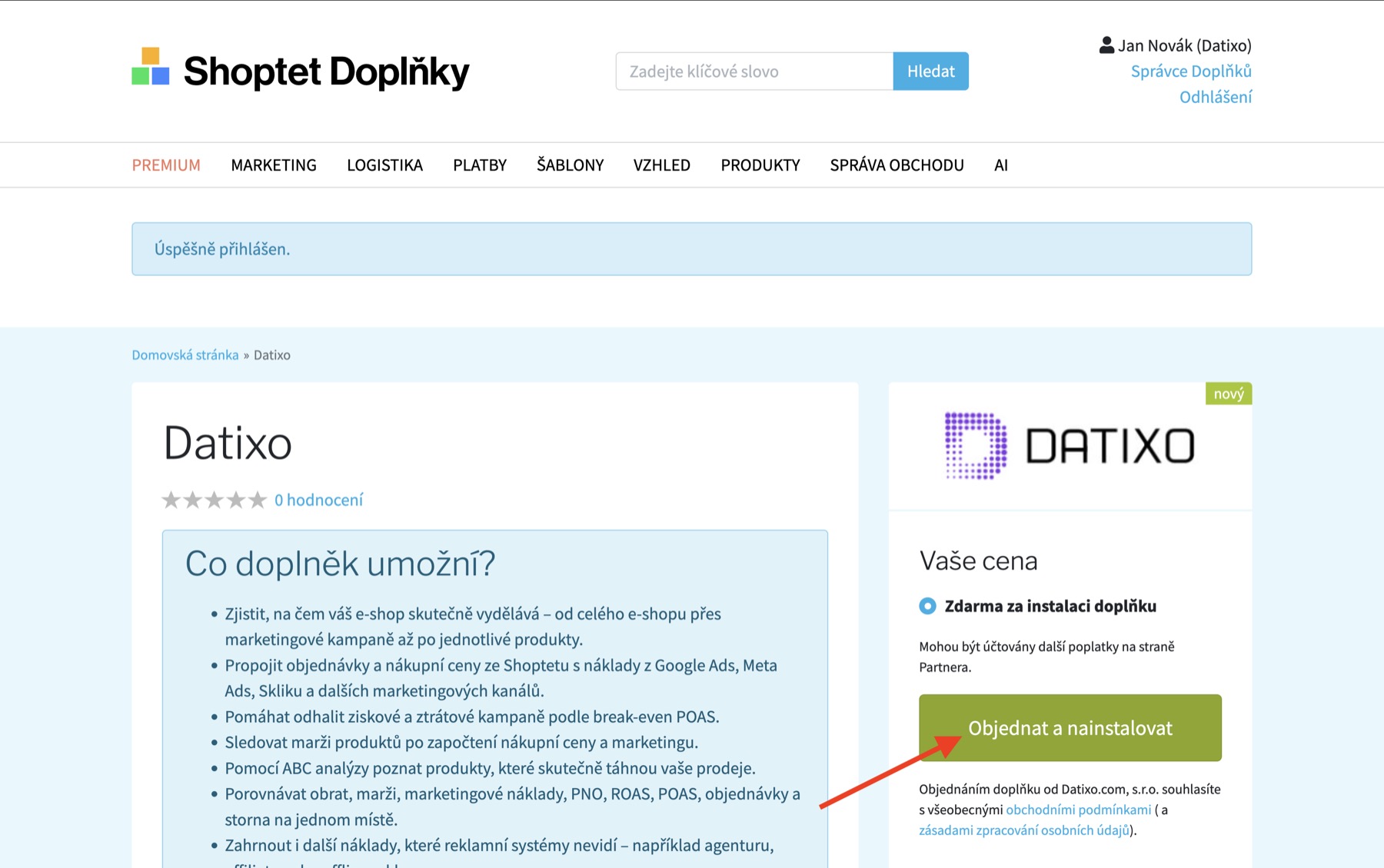
Po prihlásení skontrolujte, či ste v správnom e-shope, a kliknite na Objednat a nainstalovat.
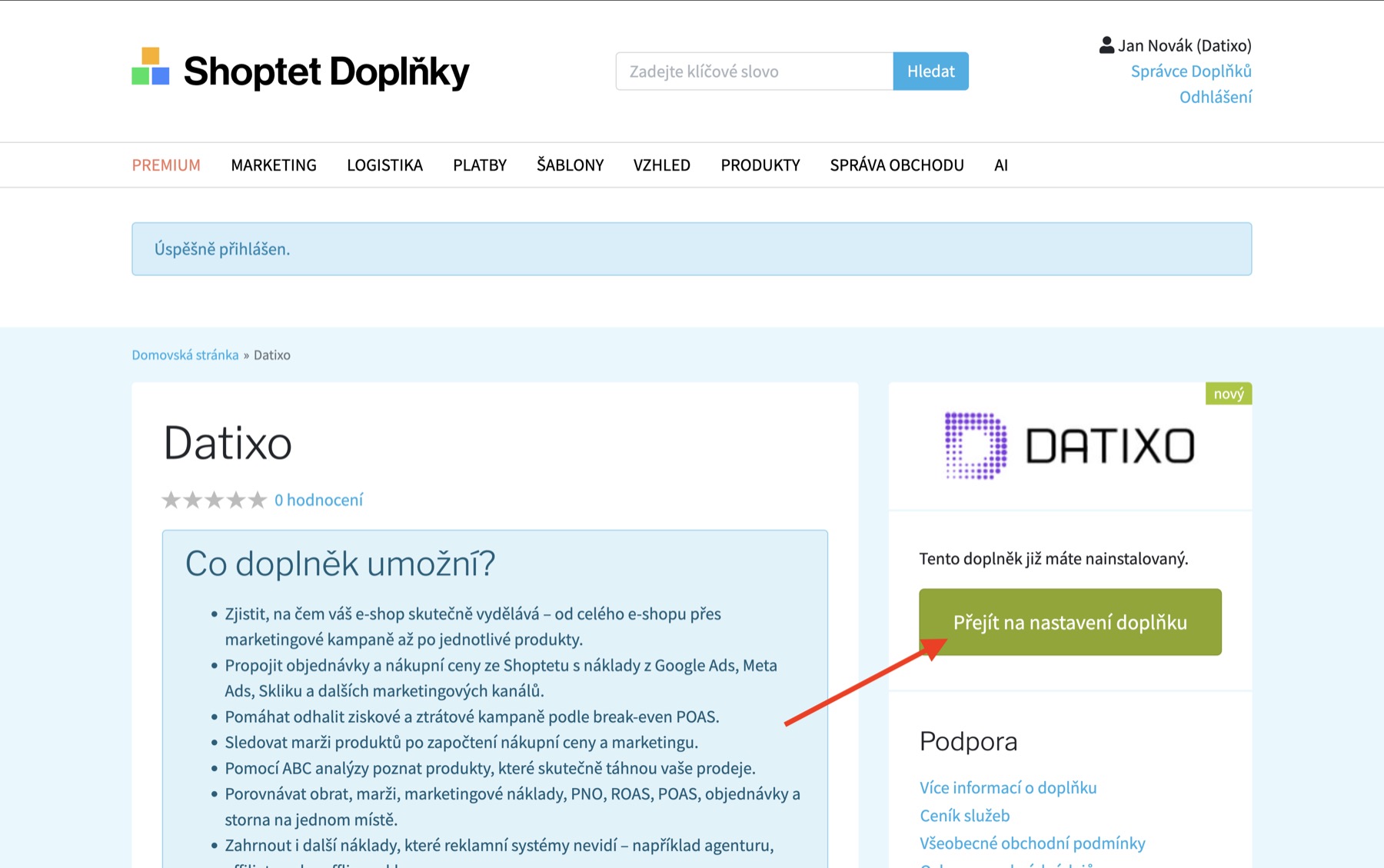
Po inštalácii sa vráťte do detailu doplnku a kliknite na Přejít na nastavení doplňku.
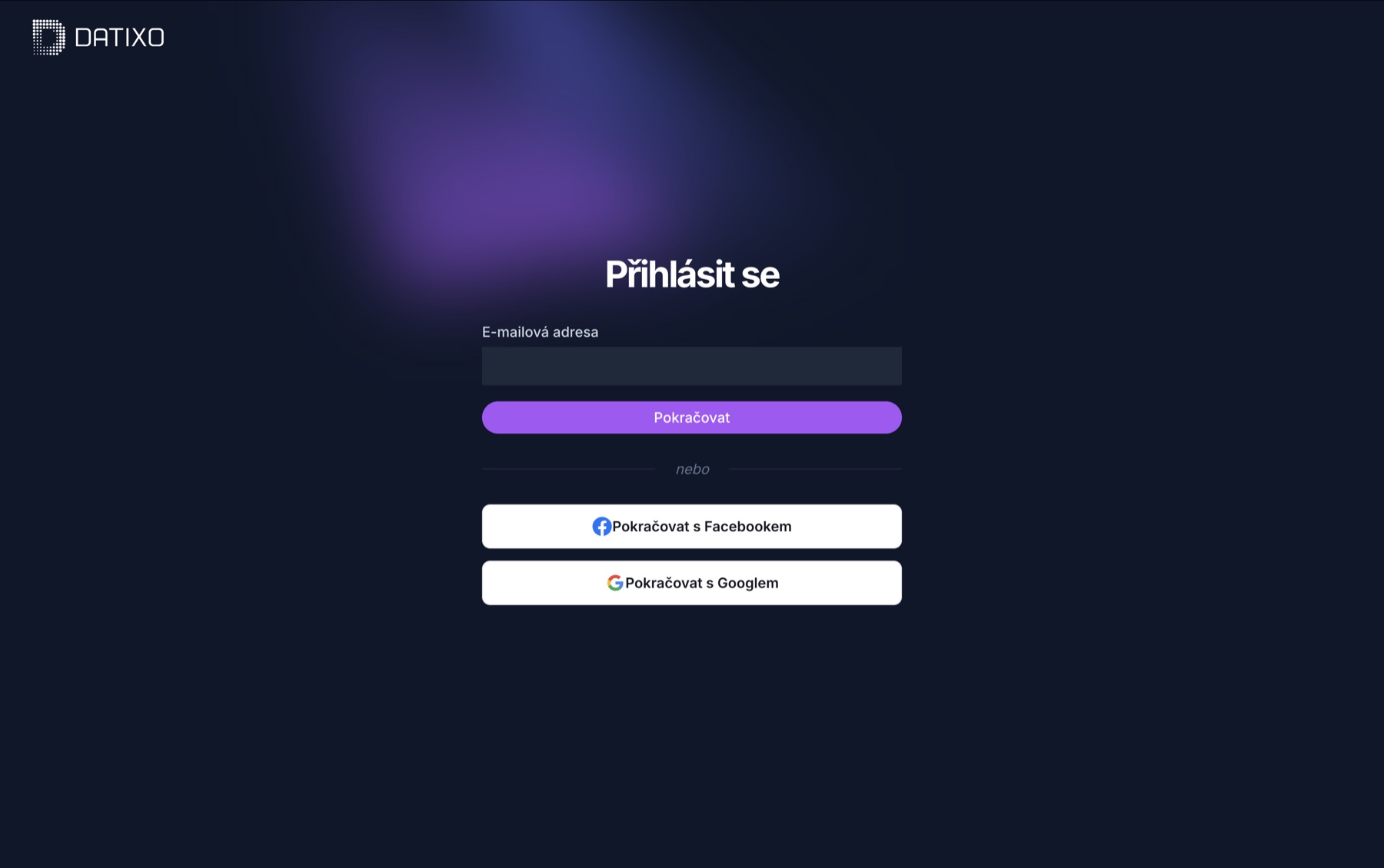
Zadajte svoj e-mail a kliknite na Pokračovat. Ak už účet v DATIXO máte, v ďalšom kroku zadáte heslo. Ak nie, zobrazí sa registračný formulár.
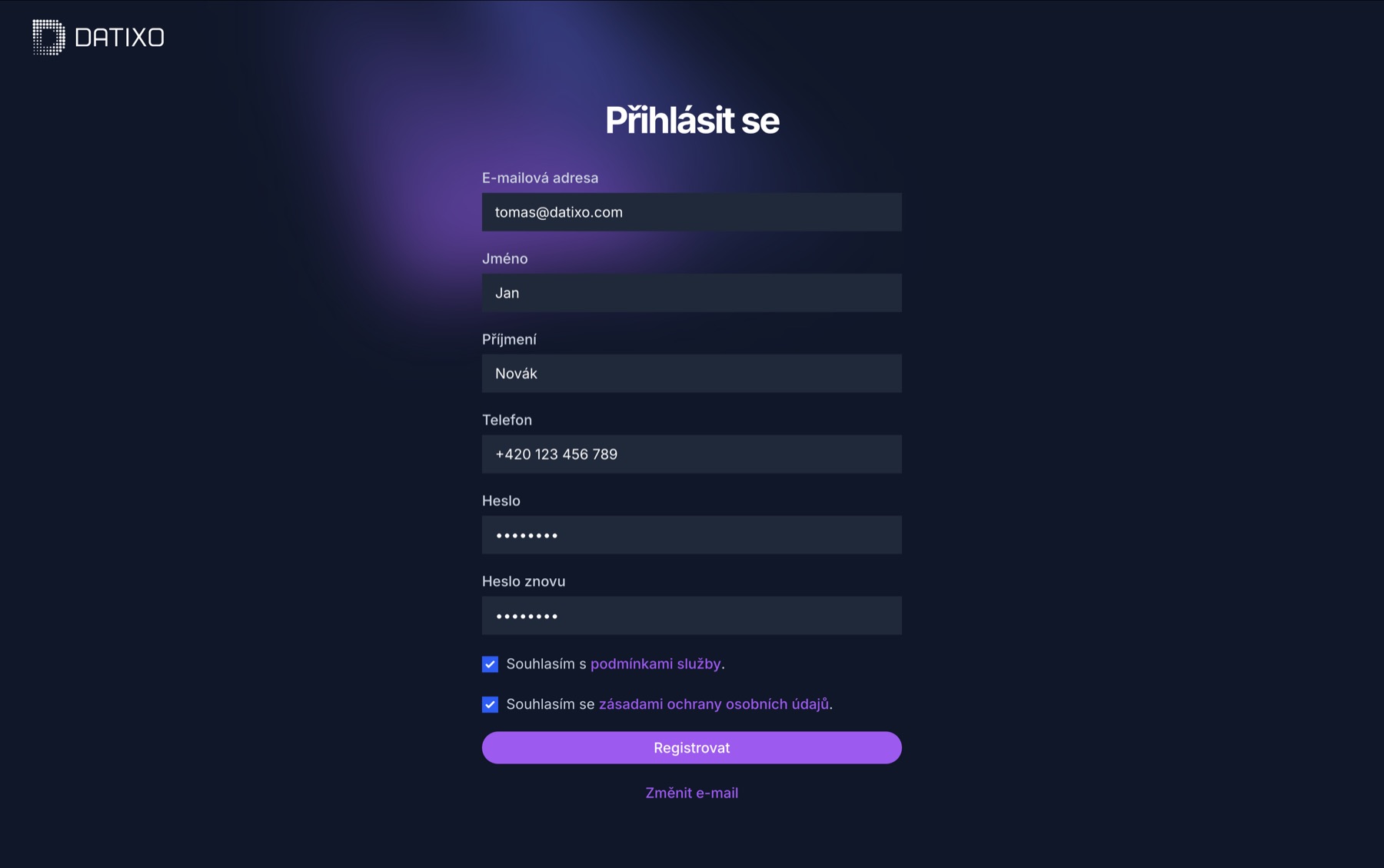
Tento krok je iba pre nových používateľov. Doplňte meno, telefón a heslo, odsúhlaste podmienky a kliknite na Registrovat. Ak už účet máte, registráciu preskočíte.
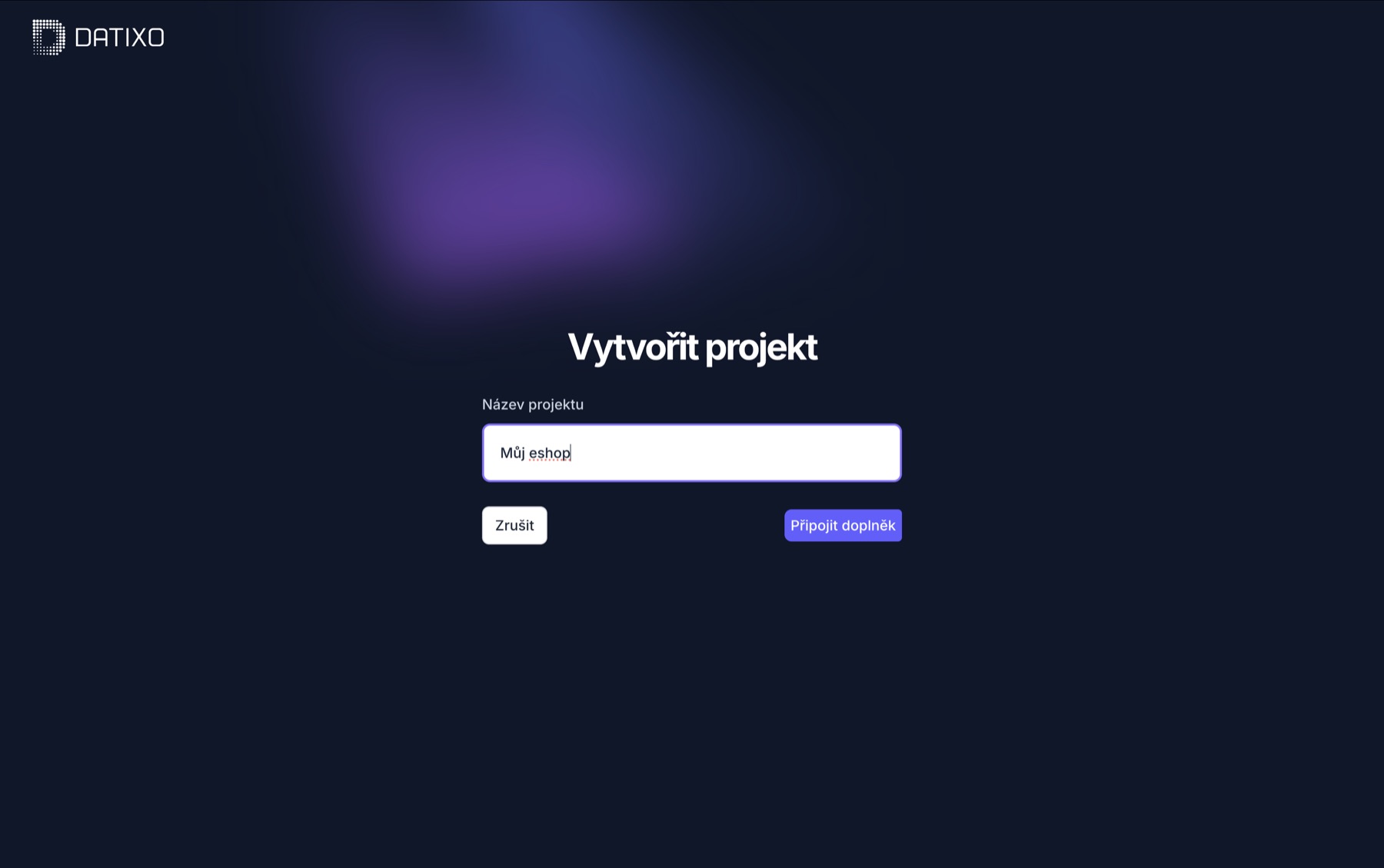
Zadajte názov, podľa ktorého svoj e-shop v DATIXO ľahko spoznáte, a kliknite na Připojit doplněk.
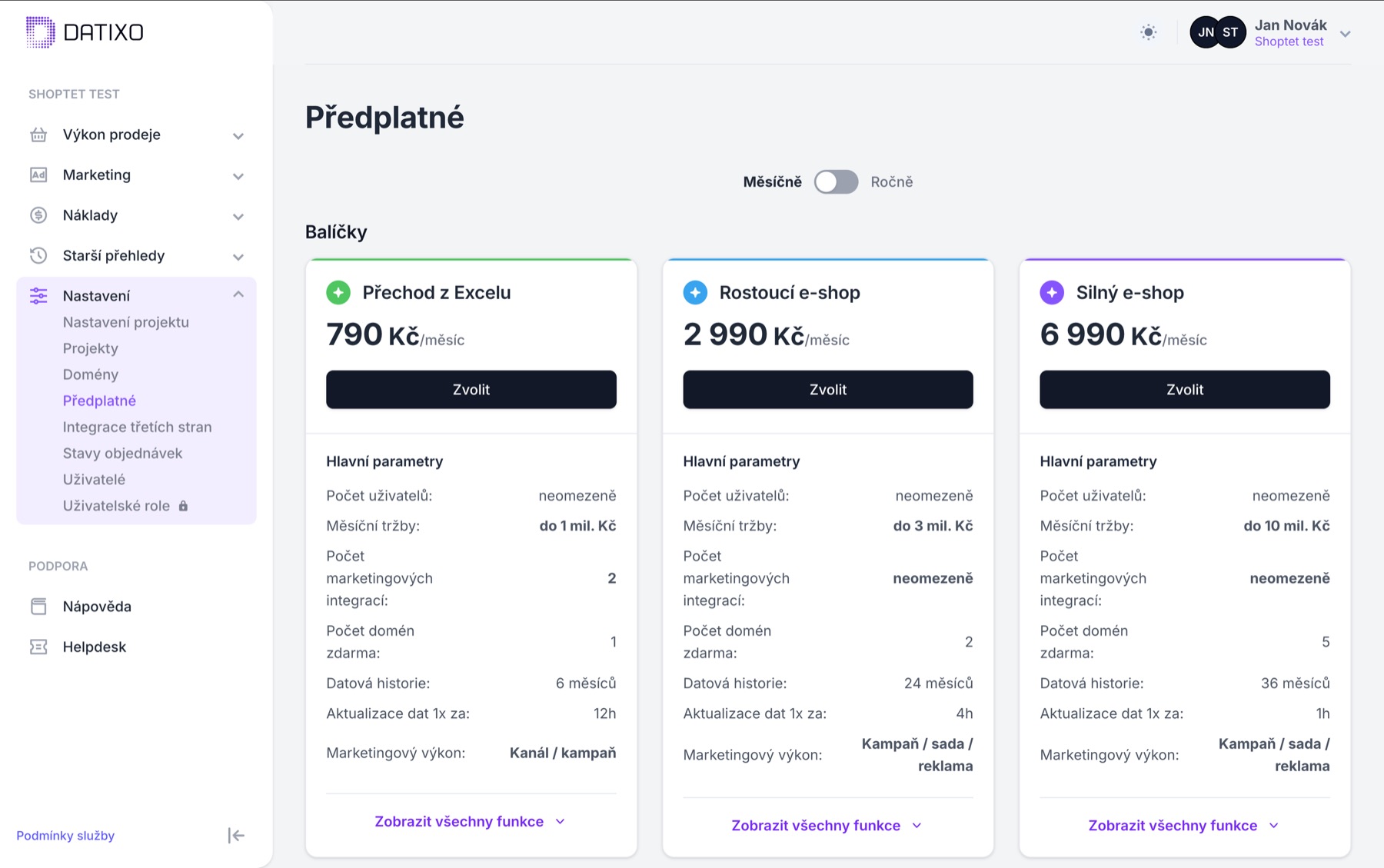
Zvoľte balík podľa veľkosti e-shopu a potrebnej histórie údajov. Môžete prepínať medzi mesačnou a ročnou platbou.
V ponuke Nastavení → Integrace třetích stran uvidíte Shoptet Doplněk so stavom Aktivní.
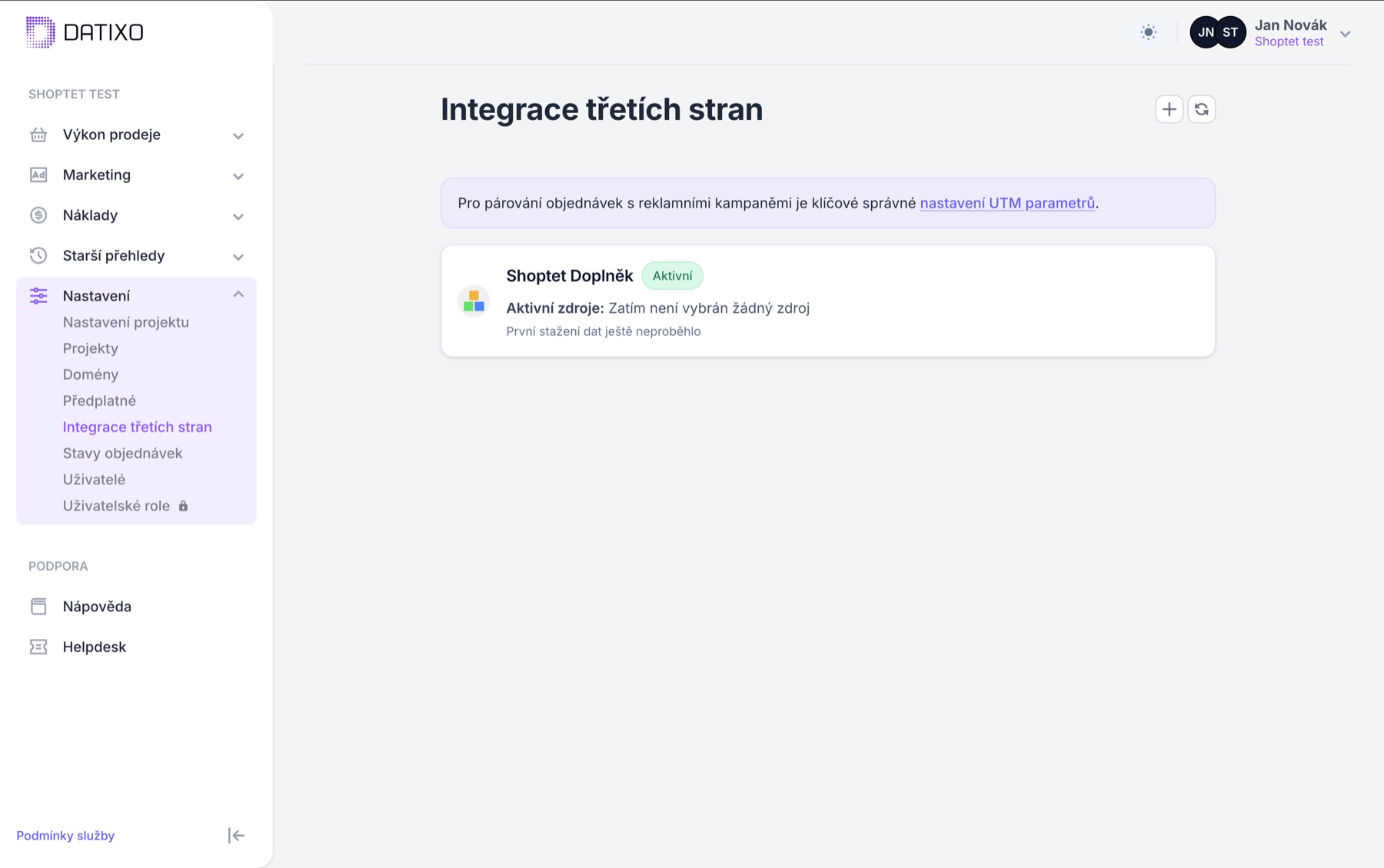
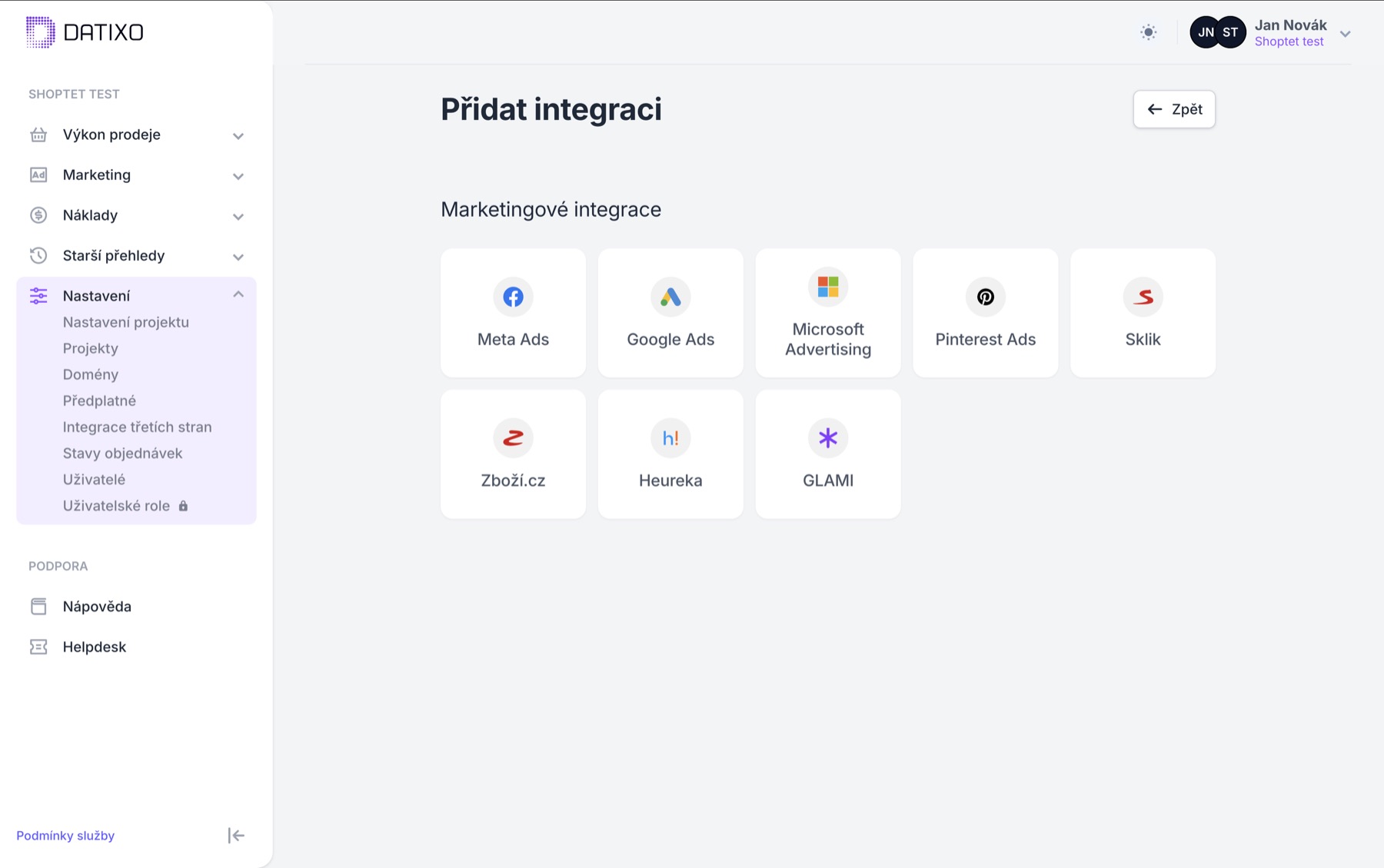
Voliteľne pridajte reklamné systémy, ktoré používate. DATIXO potom spojí objednávky s marketingovými nákladmi.
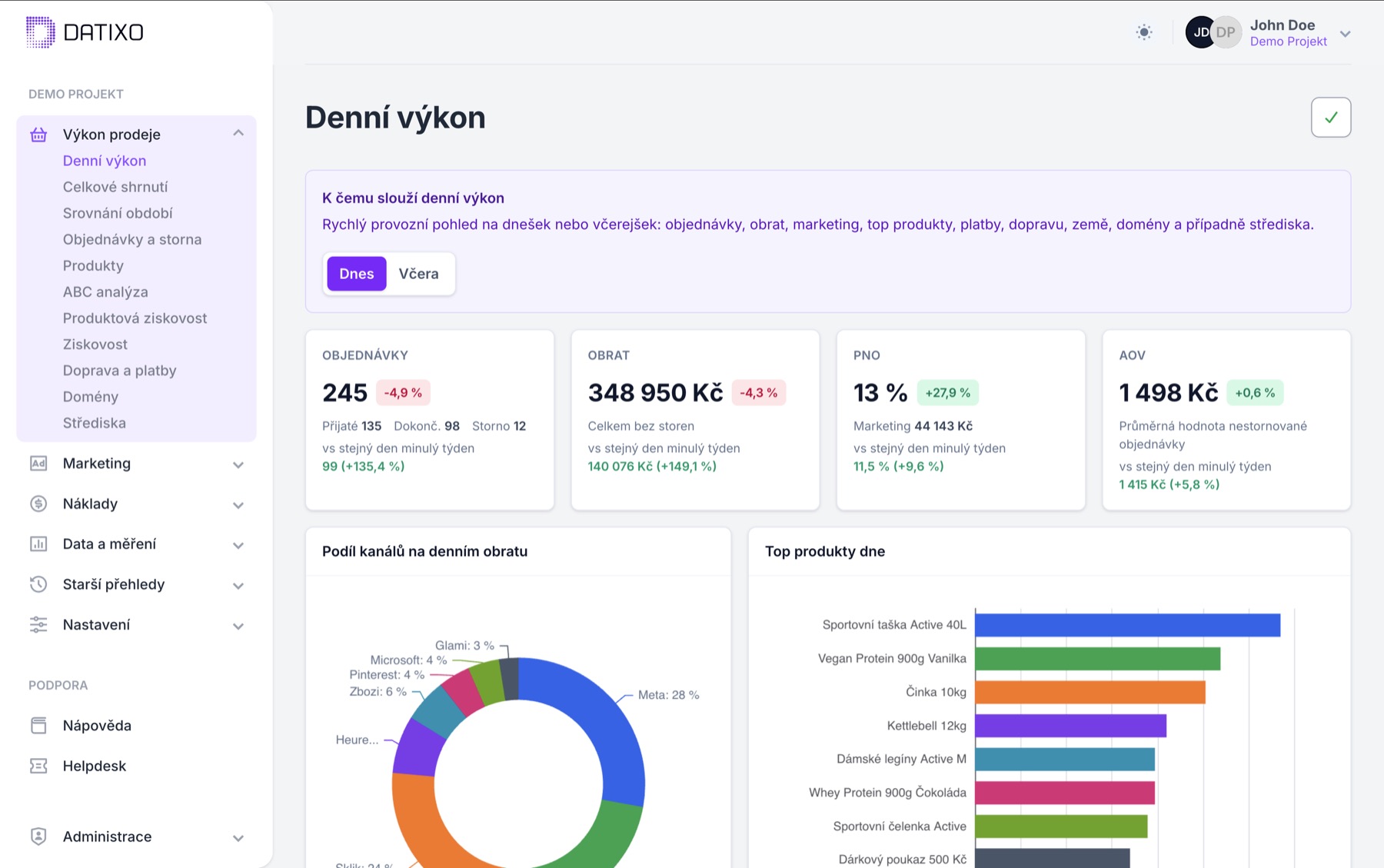
Keď sa údaje načítajú, v prehľadoch uvidíte objednávky, obrat, marketingové náklady aj najvýkonnejšie produkty.
Otvorte doplnok, zvoľte e-shop a DATIXO vás prevedie zvyškom nastavenia.